
Hướng dẫn
Hướng dẫn cách làm thẻ NFC tại nhà (Chi tiết A-Z)
Bạn có tò mò về công nghệ thẻ NFC và muốn tự tay “vọc vạch” tạo ra một chiếc thẻ của riêng mình? Bạn có biết rằng chỉ với chiếc điện thoại thông minh, bạn hoàn toàn có thể tự lập trình một thẻ NFC để thực hiện các tác vụ đơn giản như chia sẻ WiFi, mở link website, hay thậm chí là danh thiếp cá nhân?
Tin vui là việc này đơn giản hơn bạn nghĩ. Bài viết này sẽ hướng dẫn chi tiết A-Z cách làm thẻ NFC ngay tại nhà chỉ trong vài phút.
Cần chuẩn bị những gì để làm thẻ NFC?
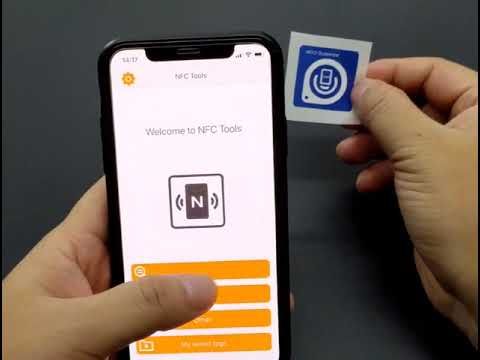
Trước khi bắt đầu, bạn chỉ cần 3 thứ “nguyên liệu” đơn giản sau:
- Thẻ NFC trắng: Đây là các thẻ, sticker, hoặc token NFC chưa có dữ liệu. Chúng thường được gọi là “NFC Tag”. Loại phổ biến và tương thích tốt nhất là NTAG 215 hoặc NTAG 216. Bạn có thể dễ dàng mua chúng trên các sàn thương mại điện tử.
- Điện thoại thông minh:
- Android: Hầu hết điện thoại Android đều có hỗ trợ đọc và ghi NFC.
- iPhone: Cần từ iPhone 7 trở lên. iPhone XS trở lên có thể ghi NFC một cách dễ dàng.
- Ứng dụng hỗ trợ (Miễn phí): Ứng dụng phổ biến và mạnh mẽ nhất cho việc này là “NFC Tools”. Nó có sẵn miễn phí trên cả App Store (iOS) và Google Play Store (Android).
4 bước lập trình thẻ NFC bằng ứng dụng “NFC Tools”
Sau khi đã có đủ 3 thứ trên, bạn hãy làm theo 4 bước đơn giản sau:
Bước 1: Tải và mở ứng dụng “NFC Tools”
Hãy vào kho ứng dụng trên điện thoại của bạn, tìm và tải về ứng dụng có tên “NFC Tools”. Sau đó, hãy mở ứng dụng lên.
Bước 2: Chọn loại dữ liệu cần ghi (Write)
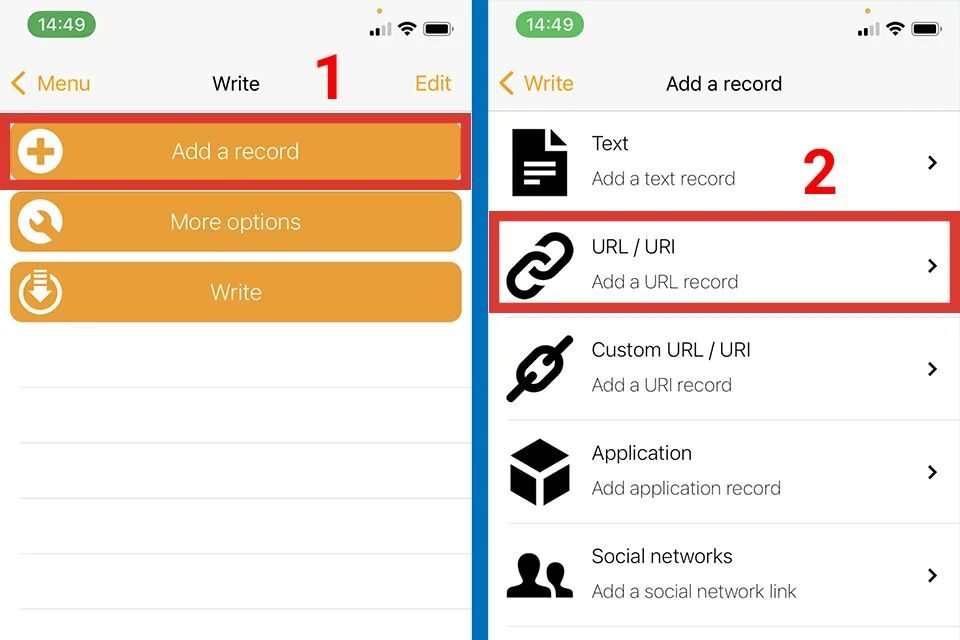
Trên giao diện chính của ứng dụng, bạn sẽ thấy nhiều tab. Hãy chọn tab “GHI” (hoặc “Write”).
Tại đây, bạn nhấn vào “Thêm một bản ghi” (Add a record). Bạn sẽ thấy một danh sách dài các loại dữ liệu bạn có thể ghi vào thẻ:
- URL / URI: Phổ biến nhất, dùng để chèn một đường link website (ví dụ: link Facebook, link YouTube, link portfolio…).
- Văn bản (Text): Để ghi một đoạn chữ bất kỳ.
- Danh bạ (Contact): Ghi thông tin liên hệ (tên, số điện thoại) để người khác thêm vào danh bạ.
- Wi-Fi: Ghi thông tin mạng WiFi để người khác chạm vào là kết nối, không cần nhập mật khẩu.
- Và rất nhiều lựa chọn khác…
Bước 3: Nhập thông tin và nhấn “Write”
Giả sử bạn muốn làm thẻ trỏ đến link Facebook cá nhân. Bạn hãy chọn “URL / URI”.
Một ô sẽ hiện ra yêu cầu bạn nhập đường link. Hãy dán link Facebook của bạn vào (ví dụ: https://facebook.com/tenban) rồi nhấn “OK”.
Bây giờ bạn sẽ quay lại màn hình GHI. Hãy nhấn vào nút “GHI / WRITE” lớn.
Bước 4: Chạm điện thoại vào thẻ NFC trắng để ghi
Ngay sau khi nhấn “Write”, ứng dụng sẽ hiển thị một thông báo “Sẵn sàng để quét” (Ready to Scan).
Bây giờ, bạn chỉ cần áp mặt lưng điện thoại (phần có chứa ăng-ten NFC) vào chiếc thẻ NFC trắng của bạn. Giữ yên trong 1-2 giây.
Ting! Ứng dụng sẽ báo “Ghi thành công!” (Write complete).
Xin chúc mừng! Bạn vừa tự tay làm và lập trình xong một chiếc thẻ NFC. Hãy thử dùng một chiếc điện thoại khác chạm vào thẻ để xem kết quả nhé.
(Hạn chế của việc tự làm thẻ NFC
Tuyệt vời! Bạn đã có một chiếc thẻ NFC tự làm. Nó rất hữu ích cho các tác vụ cá nhân (như chia sẻ WiFi ở nhà, mở đèn thông minh…).
Tuy nhiên, nếu bạn định dùng nó để làm danh thiếp thông minh và giao tiếp chuyên nghiệp, bạn sẽ lập tức nhận ra 3 hạn chế rất lớn:
- Thẩm mỹ và Thương hiệu (Thẻ trắng trơn): Chiếc thẻ của bạn là một thẻ trắng trơn (hoặc một sticker). Việc đưa một thẻ trắng cho đối tác rất thiếu chuyên nghiệp và không thể hiện được thương hiệu cá nhân/công ty.
- Không thể Tùy chỉnh In ấn: Bạn không thể tự in logo, tên, hoặc thiết kế của mình lên thẻ nhựa PVC một cách bền đẹp. Các giải pháp tự dán decal đều rất tạm bợ và dễ bong tróc.
- Bất tiện về Thông tin (Rất quan trọng): Thẻ tự làm thường chỉ trỏ đến một link cố định (ví dụ: link Facebook). Nếu bạn muốn thêm link TikTok, hoặc muốn đổi link Facebook thành link Website? Bạn sẽ phải tìm lại chiếc thẻ đó, mở app và thực hiện GHI ĐÈ lại từ đầu. Cực kỳ bất tiện!
Giải pháp: Dịch vụ Thẻ NFC Tùy Chỉnh (Khi bạn cần sự chuyên nghiệp)
Đây chính là lúc giải pháp chuyên nghiệp như của MINFO phát huy giá trị. Chúng tôi giải quyết tất cả các hạn chế của việc tự làm:
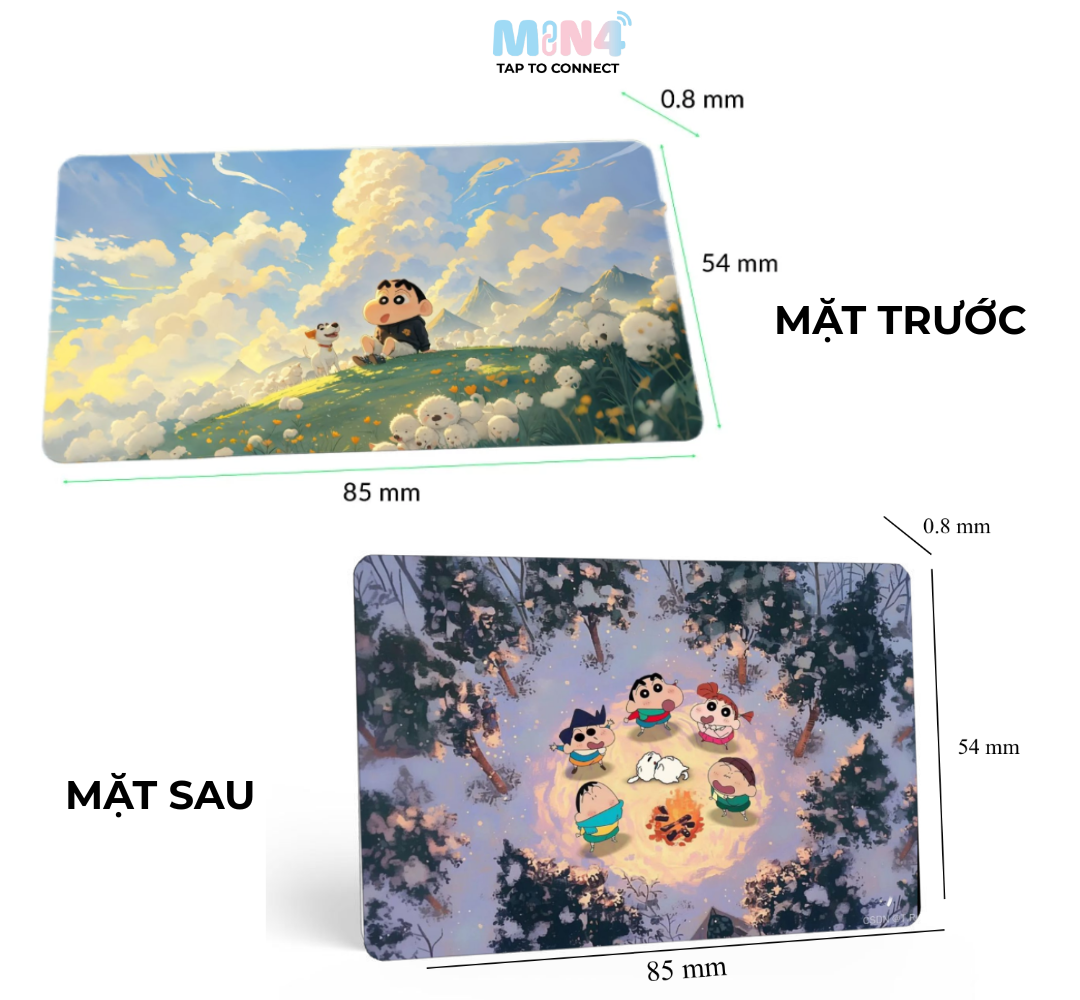
- In ấn Chuyên nghiệp: MINFO sử dụng công nghệ in thiết kế chuyên nghiệp, logo, và thông tin của bạn trực tiếp lên thẻ (nhựa cao cấp, kim loại, gỗ). Đảm bảo sự sang trọng và bền bỉ.
- Digital Profile Linh hoạt (Ưu điểm cốt lõi): Thẻ của MINFO không trỏ đến một link cố định. Nó trỏ đến một trang Hồ sơ Kỹ thuật số (Digital Profile) của riêng bạn. Bạn muốn đổi số điện thoại? Thêm link TikTok? Xóa link Facebook? Bạn chỉ cần đăng nhập vào tài khoản MINFO và cập nhật profile online trong 30 giây. Chiếc thẻ vật lý của bạn sẽ tự động cập nhật theo mà không cần phải ghi đè hay làm lại.
Kết luận
Tóm lại, cách làm thẻ NFC tại nhà (DIY) rất vui và hữu ích cho các tác vụ cá nhân, tự động hóa trong nhà.
Nhưng để xây dựng thương hiệu cá nhân, gây ấn tượng với đối tác và sử dụng làm danh thiếp thông minh chuyên nghiệp, một dịch vụ thẻ tùy chỉnh có Digital Profile linh hoạt mới là lựa chọn tối ưu, thông minh và tiết kiệm thời gian nhất.
Bạn đã sẵn sàng cho một giải pháp chuyên nghiệp? Hãy để MINFO giúp bạn tạo ra chiếc thẻ NFC tùy chỉnh hoàn hảo.
XEM NGAY CÁC DỊCH VỤ THẺ TÙY CHỈNH CỦA MINFO !!

